


Met een FTP-account kun je bestanden veilig en snel uploaden naar je webhosting via een FTP-programma zoals FileZilla of Cyberduck. In dit artikel leggen we uit hoe je FTP-accounts aanmaakt en beheert in cPanel.
Stap 1: Open FTP-accounts in cPanel
Log in op cPanel (weet je niet hoe? Bekijk onze cPanel inlog-handleiding), scrol naar de sectie Bestanden (Files) en klik op FTP-accounts.
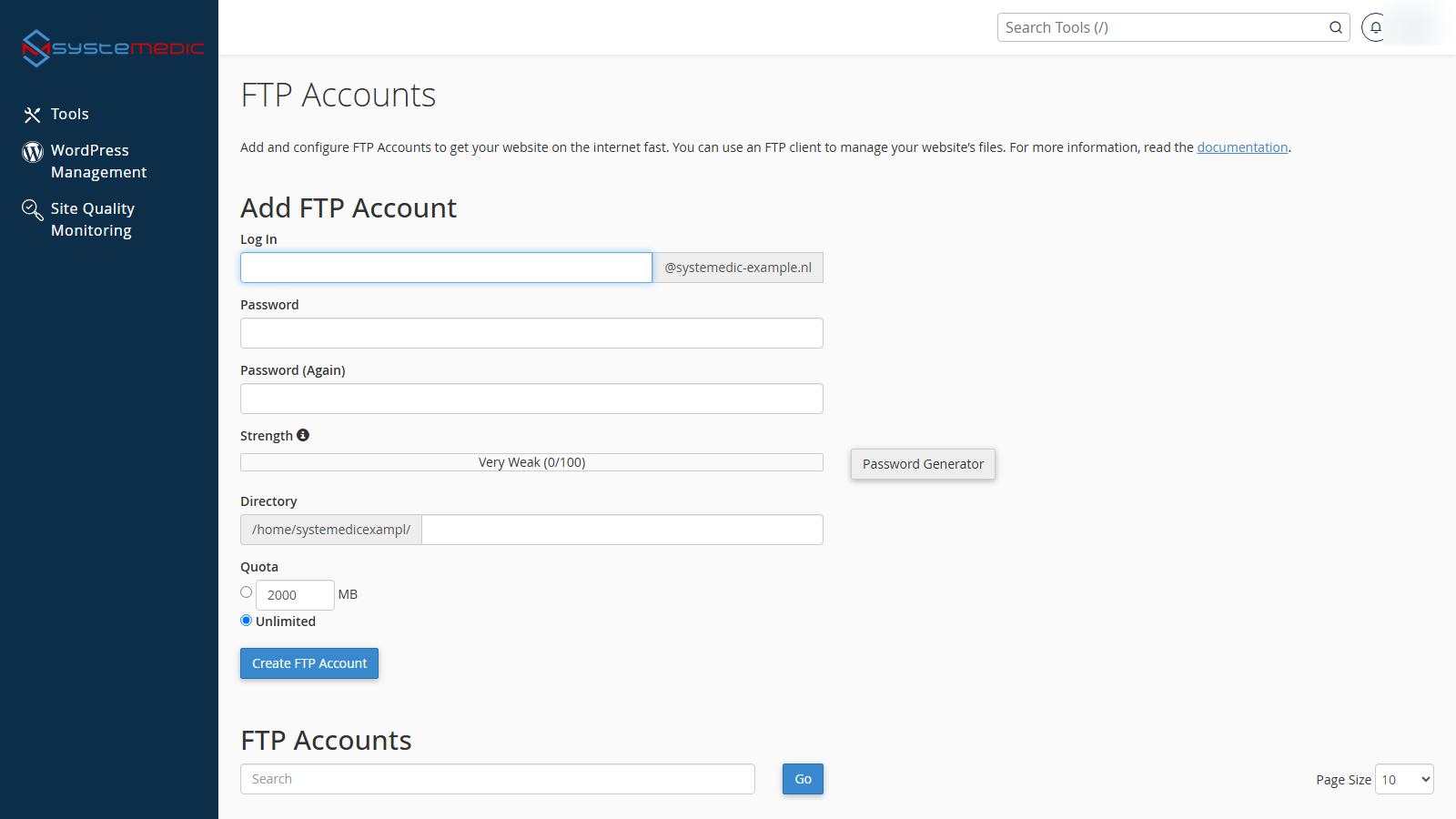
Stap 2: Vul de gegevens in voor het nieuwe FTP-account
- Aanmelden (Log in): Vul de gewenste gebruikersnaam in (bijv.
webmaster). Het volledige FTP-gebruikersnaam wordt danwebmaster@jouwdomein.nl. - Wachtwoord: Vul een sterk wachtwoord in of gebruik de Wachtwoordgenerator.
- Map (Directory): Bepaal tot welke map deze gebruiker toegang heeft. Standaard vult cPanel
public_html/webmasterin. Wil je de gebruiker toegang geven tot de volledige website? Wijzig de map dan naarpublic_html. - Quota: Stel een limiet in op de opslagruimte of kies Onbeperkt (Unlimited).
- Klik op de knop FTP-account maken.
Stap 3: Verbinding maken in FileZilla
Gebruik de volgende instellingen in je FTP-client:
- Host / Server:
ftp.jouwdomein.nl(of de servernaam) - Gebruikersnaam: De volledige FTP-gebruikersnaam (bijv.
webmaster@jouwdomein.nl) - Wachtwoord: Het ingestelde FTP-wachtwoord
- Poort:
21(Expliciet TLS / FTPS aanbevolen)
Handige tip:
Klik in het FTP-account overzicht op FTP-client configureren om direct een kant-en-klaar configuratiebestand voor FileZilla of Cyberduck te downloaden!
