


Voor optimale prestaties en beveiliging van je website (zoals WordPress of Joomla) is een recente PHP-versie essentieel. In cPanel kun je zowel per domein de PHP-versie wijzigen als specifieke PHP-modules en INI-limieten (zoals max_input_vars) aanpassen. In dit artikel leggen we beide methoden uit.
Methode 1: MultiPHP-beheer (PHP-versie per domein instellen)
Stap 1: Open MultiPHP-beheer
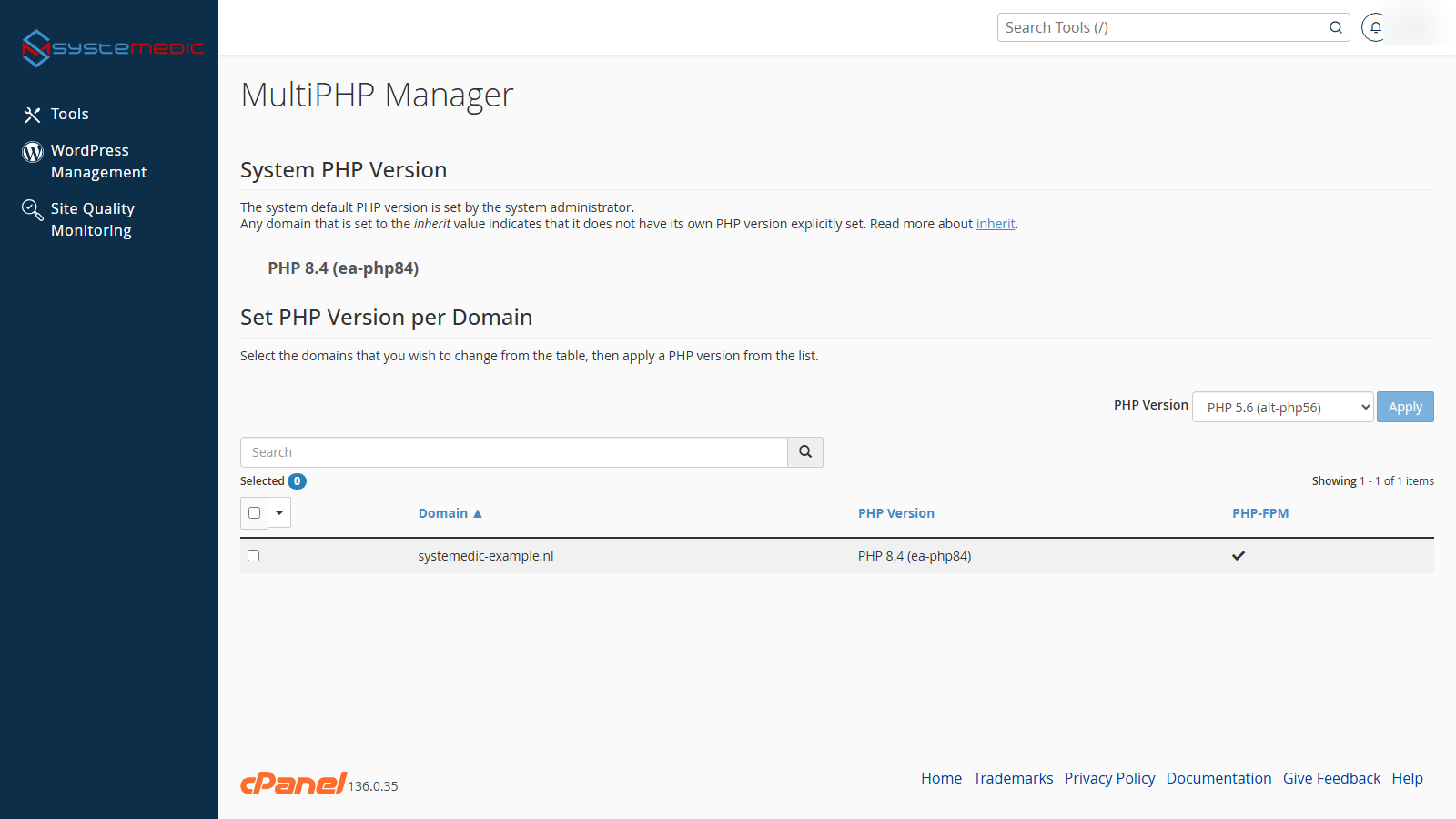
Log in op cPanel (weet je niet hoe? Bekijk onze cPanel inlog-handleiding), scrol naar de sectie Software en klik op MultiPHP-beheer (MultiPHP Manager).
Stap 2: Wijzig de PHP-versie van je domein
- Vink in het overzicht het vakje aan voor de gewenste domeinnaam.
- Selecteer rechtsboven bij PHP-versie de gewenste PHP-versie (bijvoorbeeld PHP 8.2 of PHP 8.3).
- Klik op de blauwe knop Toepassen (Apply). De nieuwe PHP-versie is direct actief voor je website.
Methode 2: Select PHP Version (Modules & INI-variabelen beheren)
Stap 1: Open Select PHP Version
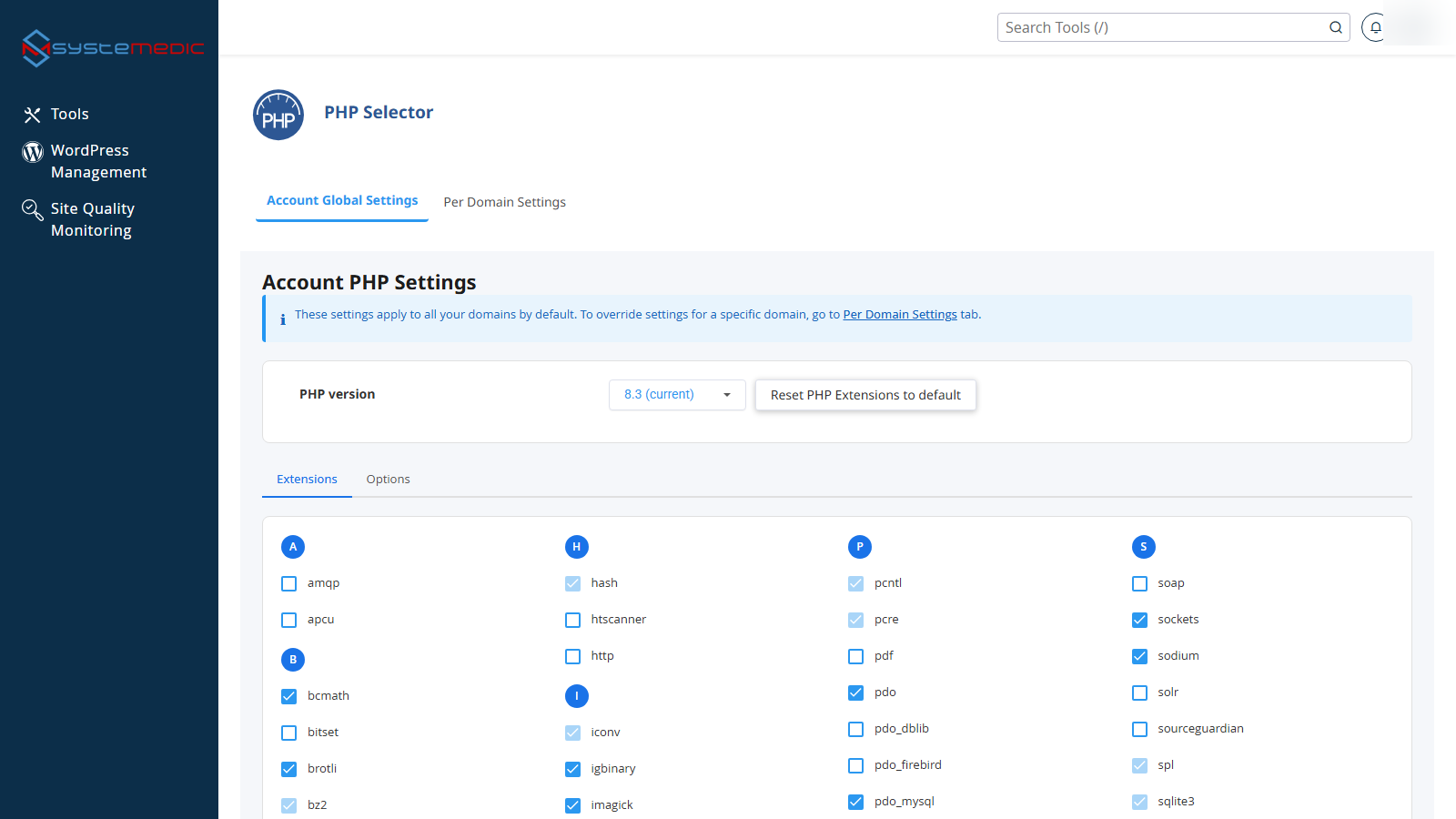
Ga in cPanel onder Software naar Select PHP Version (PHP Selector).
Stap 2: PHP Extensions & Modules in- of uitschakelen
Klik op het tabblad Extensions. Hier kun je met vinkjes specifieke PHP-modules direct in- of uitschakelen:
- Veelgebruikte modules:
imagick,redis,gd,zip,intl,pdo_mysql,opcache. - Schakel een vinkje in of uit; de wijziging wordt direct automatisch opgeslagen.
Stap 3: PHP-variabelen aanpassen (max_input_vars, memory_limit)
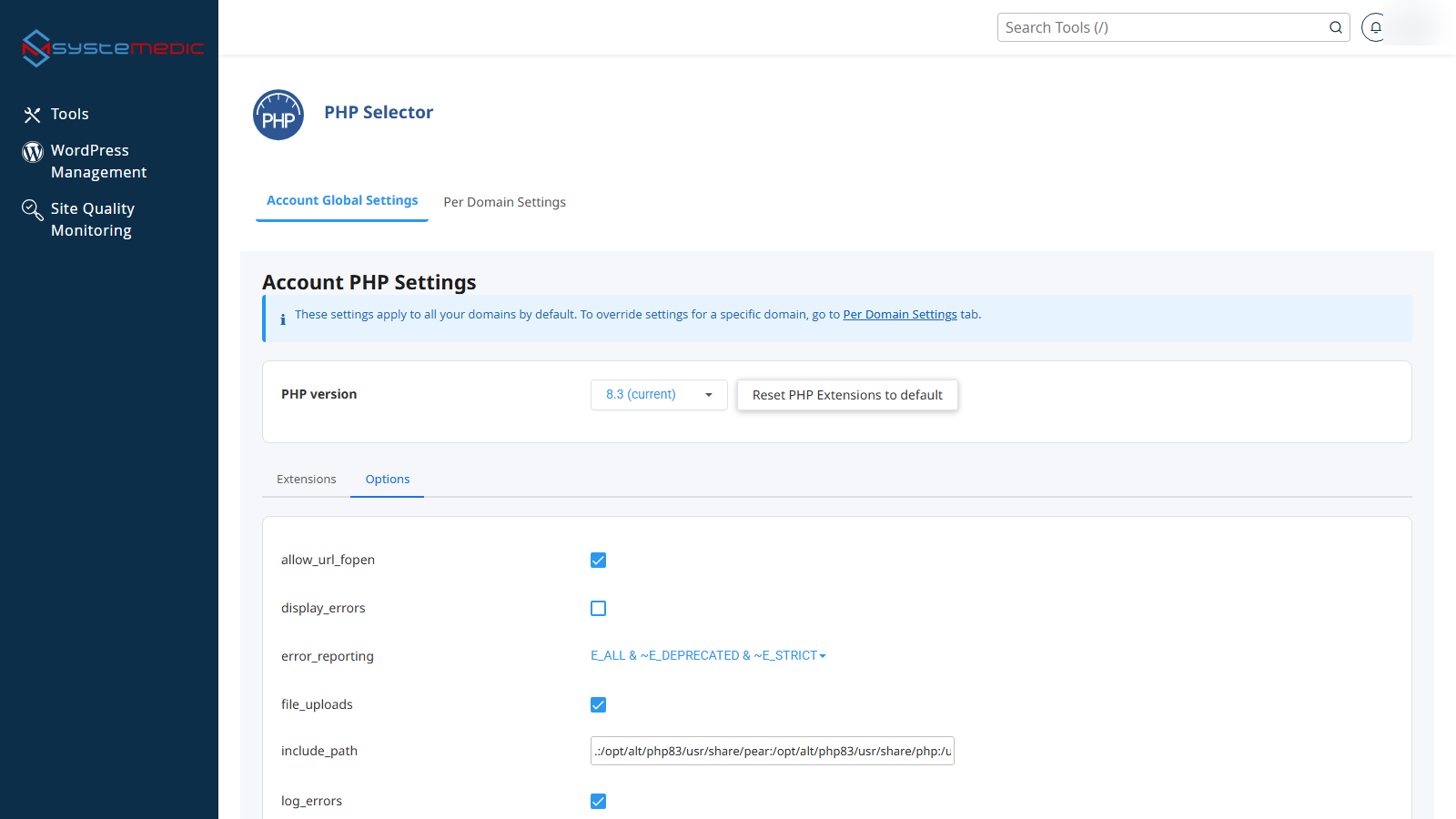
Klik op het tabblad Options om belangrijke PHP INI-waarden aan te passen:
- max_input_vars: Klik op de waarde en verhoog deze naar
3000of5000(veelgevraagd bij grote Elementor / WooCommerce thema's). - memory_limit: Stel in op
256Mof512M. - upload_max_filesize / post_max_size: Verhoog naar
64Mof128Mvoor het uploaden van grote bestanden of thema's. - Klik buiten het veld; cPanel slaat de nieuwe waarde direct automatisch op.
Controleer voor een PHP-upgrade altijd of al je geïnstalleerde WordPress-plugins en het actief thema compatibel zijn met de gewenste PHP-versie om foutmeldingen te voorkomen.
