


Wil je een extra domeinnaam koppelen aan je hostingpakket of een subdomein (zoals shop.jouwdomein.nl of test.jouwdomein.nl) aanmaken? In het cPanel Jupiter-thema beheer je zowel hoofddomeinen, aliasdomeinen als subdomeinen vanuit één centraal scherm: Domeinen (Domains). In deze handleiding leggen we stap voor stap uit hoe dit werkt.
Stap 1: Open Domeinen in cPanel
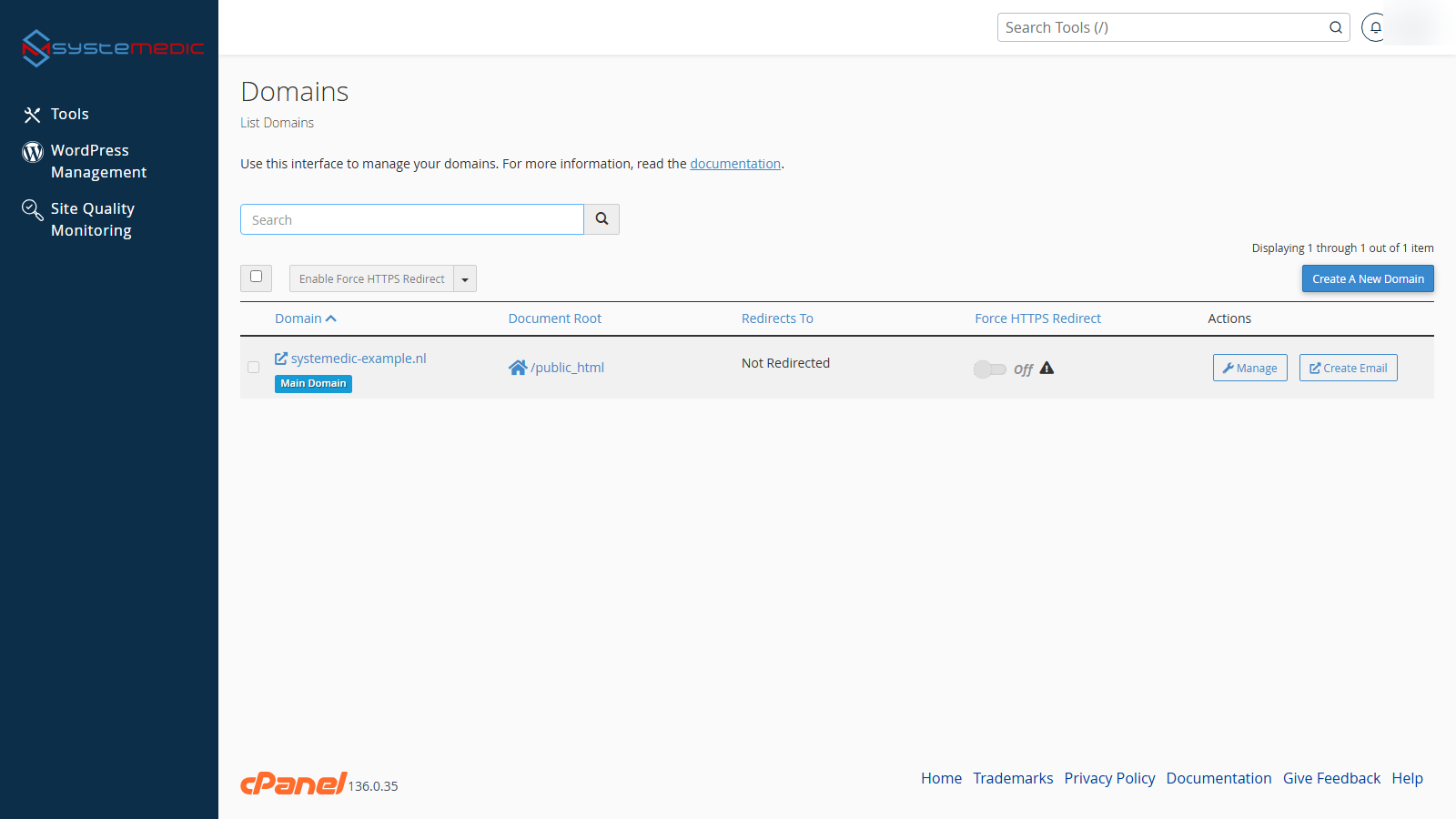
Log in op cPanel (weet je niet hoe? Bekijk onze cPanel inlog-handleiding), scrol naar de sectie Domeinen (Domains) en klik op Domeinen (Domains).
Stap 2: Een nieuw subdomein of extra domein toevoegen
Klik op de blauwe knop Create A New Domain (Een nieuw domein maken) rechtsboven.
A. Een subdomein aanmaken (bijv. shop.jouwdomein.nl)
- Vul het gewenste subdomein in het veld Domain in (bijvoorbeeld
shop.jouwdomein.nl). - Zorg ervoor dat het vinkje Share document root UIT staat. Hiermee krijgt het subdomein een eigen afzonderlijke map (bijv.
public_html/shop). - Controleer de mapnaam bij Document Root.
- Klik op Submit (Verzenden).
B. Een tweede/extra domeinnaam toevoegen (Addon Domain)
- Vul de extra domeinnaam in (bijvoorbeeld
anderdomein.nl). - Vink Share document root uit om er een zelfstandige tweede website van te maken in een eigen map (bijv.
anderdomein.nl). - Wil je dat
anderdomein.nlexact dezelfde inhoud toont als je hoofddomein? Vink Share document root dan wél aan (Alias). - Klik op Submit (Verzenden).
Stap 3: DNS en AutoSSL controleren
Na het aanmaken van het domein of subdomein zijn er nog twee belangrijke zaken:
- DNS A-record: Zorg dat de nieuwe domeinnaam of het subdomein via DNS naar het IP-adres van je cPanel server wijst.
- Gratis SSL-certificaat: cPanel vraagt binnen 1 tot 5 minuten automatisch een gratis SSL-certificaat aan via AutoSSL. Zie onze handleiding: Gratis AutoSSL controleren in cPanel.
In het domeinenoverzicht kun je achter elk aangemaakt domein klikken op Manage (Beheren) om de document root map te wijzigen, de HTTPS-omleiding in/uitschakelen of het domein te verwijderen.
