


In dit artikel leggen we uit hoe je jouw klantaccount extra kan beveiligen door Twee-Factor Authenticatie (2FA) in te schakelen via een authenticator-app op je telefoon.
Stap 1: Open de beveiligingsinstellingen
Log in op het klantenportaal, klik rechtsboven op je naam en kies voor Beveiligingsinstellingen.
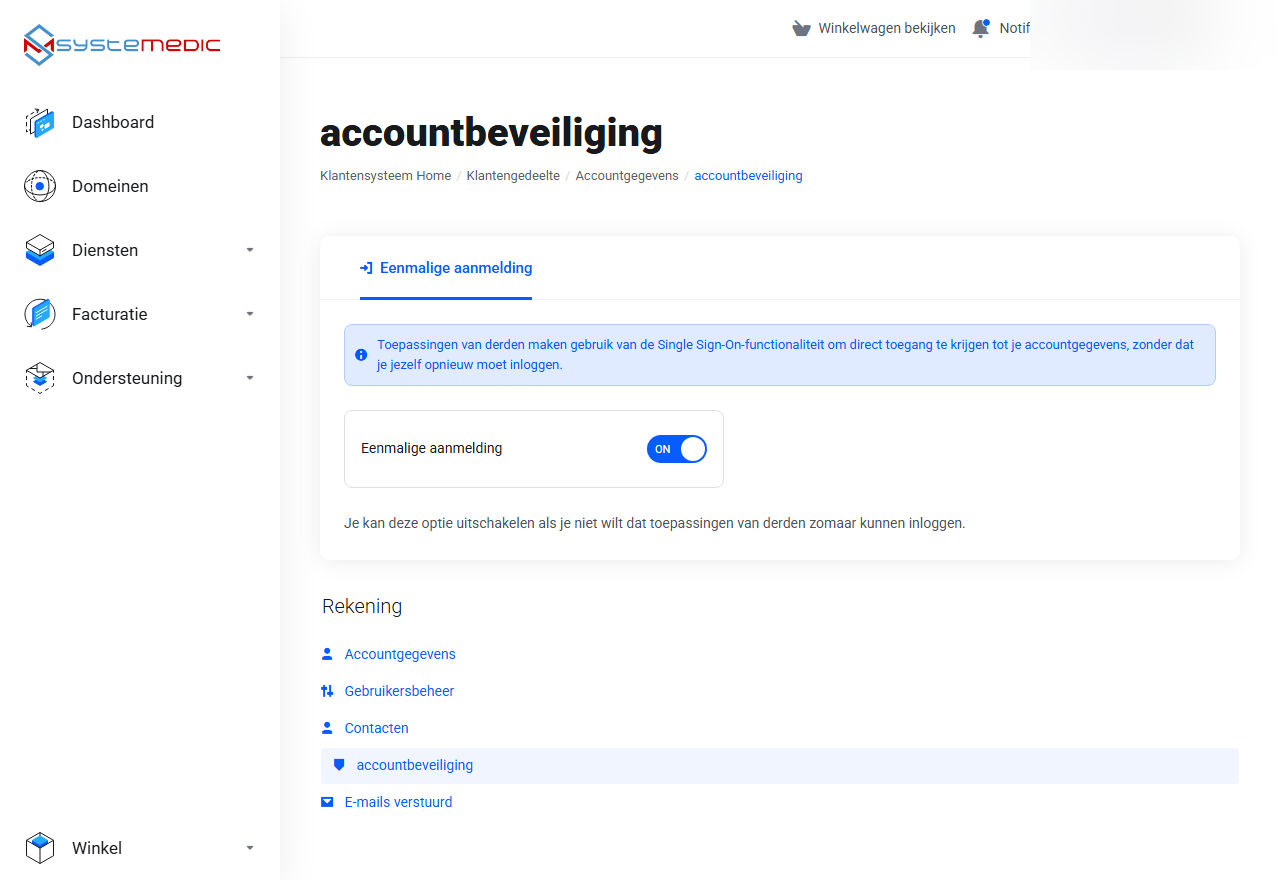
Stap 2: Klik op 2FA Inschakelen
Klik bij het onderdeel Twee-Factor Authenticatie op de knop Klik hier om in te schakelen.
Stap 3: Scan de QR-code
Open een authenticator-app op je telefoon (bijvoorbeeld Google Authenticator, Microsoft Authenticator of 1Password) en scan de getoonde QR-code op je scherm.
Stap 4: Bevestig de 6-cijferige code
Voer de 6-cijferige code uit je authenticator-app in op het scherm en klik op Valideren.
Stap 5: Bewaar de noodcodes
Er verschijnen eenmalige herstelcodes (backup codes). Sla deze op een veilige plek op voor het geval je je telefoon ooit verliest.
Na het inschakelen van 2FA heb je bij elke inlogpoging zowel je wachtwoord als de 6-cijferige code van je telefoon nodig. Dit voorkomt dat onbevoegden toegang krijgen tot je account.
