


Met phpMyAdmin kun je direct via je webbrowser een back-up maken van je MySQL-database (exporteren) of een bestaand back-upbestand (`.sql` of `.sql.gz`) terugzetten (importeren). In dit artikel leggen we beide procedures uit.
Deel 1: Database Exporteren (Back-up maken)
Stap 1: Open phpMyAdmin in cPanel
Log in op cPanel (weet je niet hoe? Bekijk onze cPanel inlog-handleiding), ga naar de sectie Databases en klik op phpMyAdmin. phpMyAdmin opent in een nieuw tabblad.
Stap 2: Selecteer je database
Klik in de linkerkolom op de naam van de database die je wil exporteren.
Stap 3: Exporteer de database
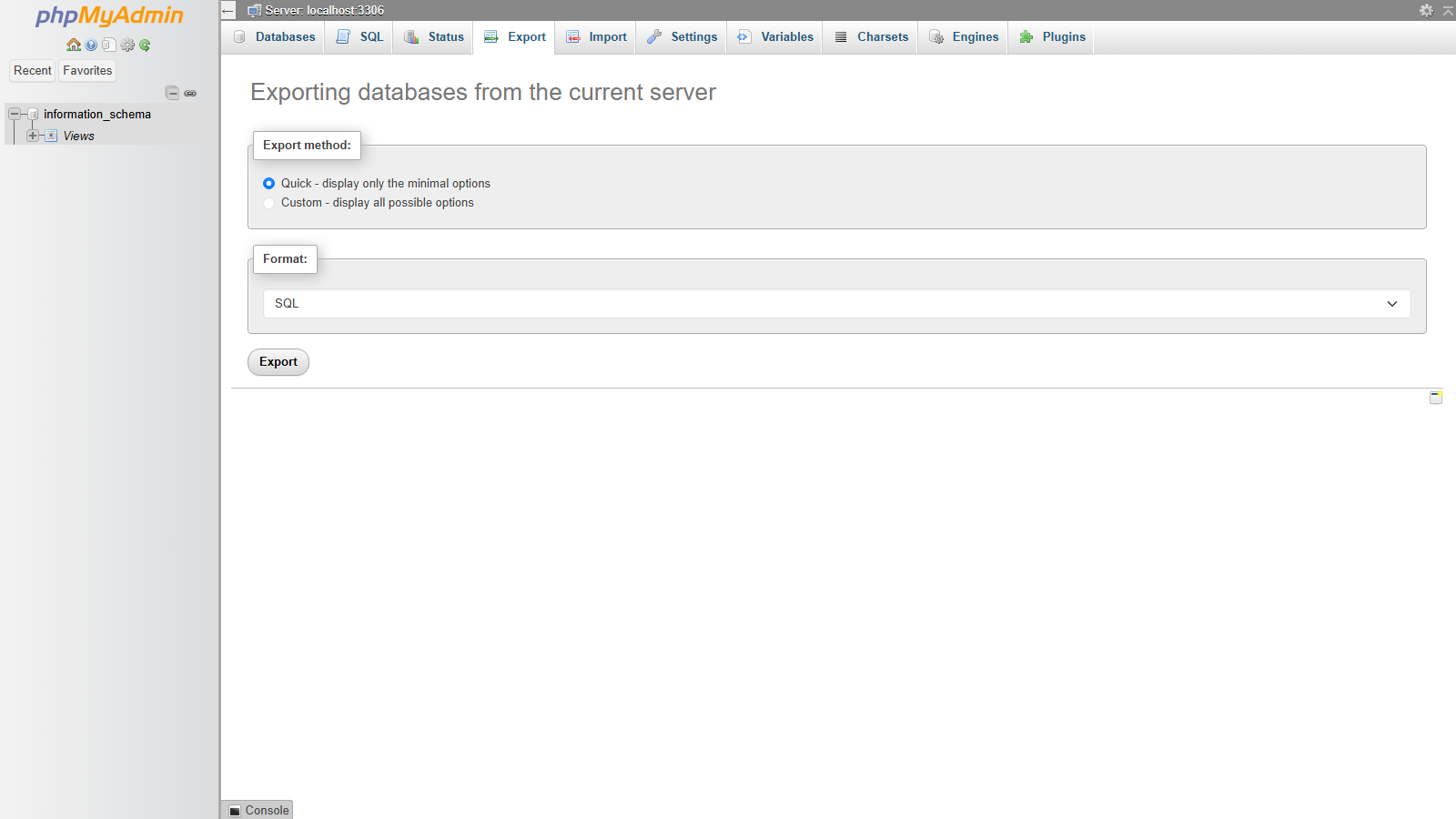
- Klik in het bovenmenu op het tabblad Exporteren (Export).
- Kies bij Exportmethode voor Snel (Quick) voor een standaard `.sql` bestand. (Kies voor 'Aangepast/Custom' als je het bestand direct wilt inpakken als `.sql.gz`).
- Zorg dat de indeling op SQL staat.
- Klik op de knop Exporteren (Export / Go). Het back-upbestand wordt nu gedownload naar je computer.
Deel 2: Database Importeren (Back-up terugzetten)
Stap 1: Selecteer de doel-database
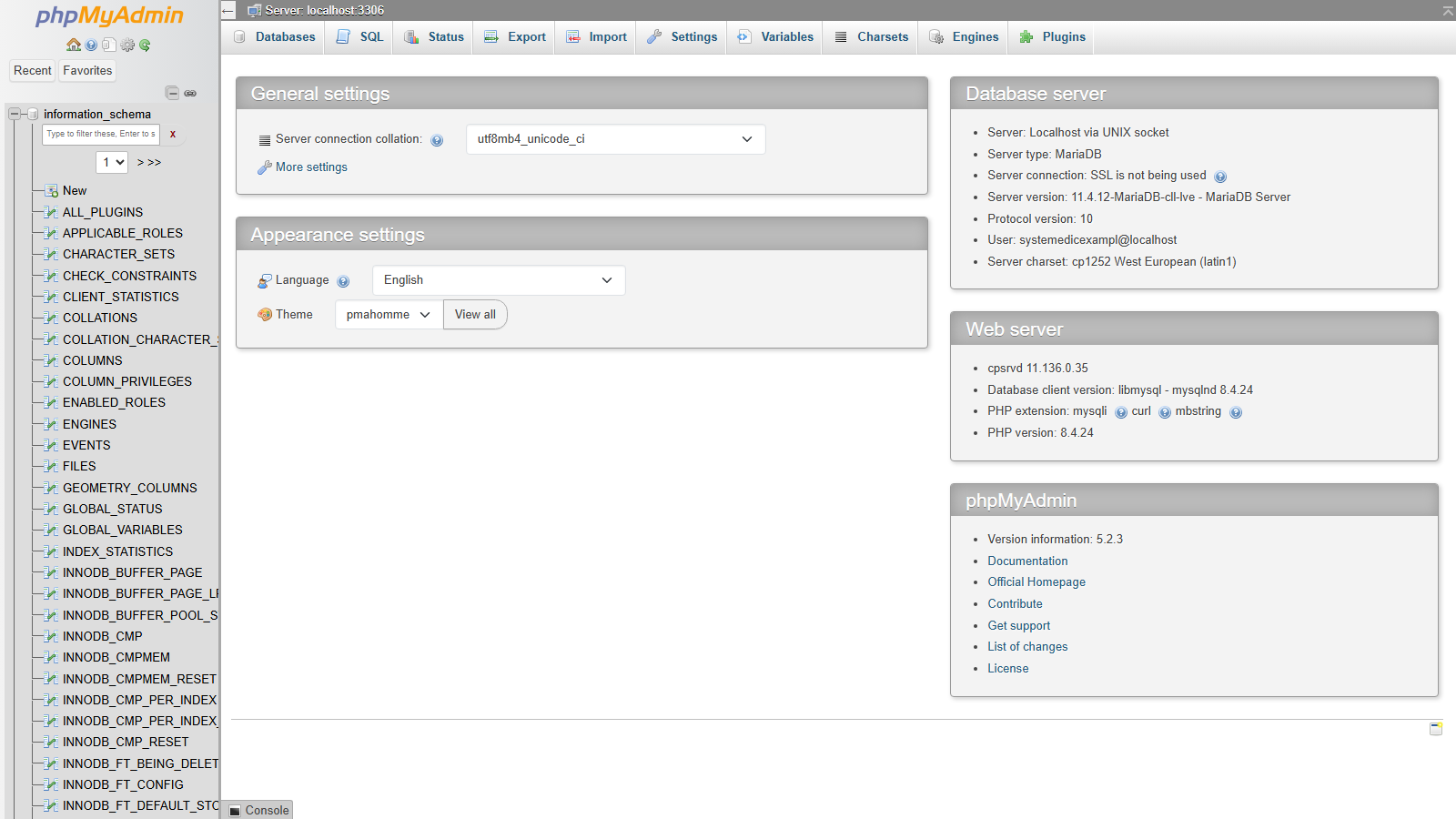
Open phpMyAdmin en klik in de linkerkolom op de database waarin je de back-up wilt importeren.
Stap 2: Upload het SQL-bestand
- Klik in het bovenmenu op het tabblad Importeren (Import).
- Klik bij Te importeren bestand op Bestand kiezen (Browse) en selecteer het `.sql` of `.sql.gz` bestand op je computer.
- Laat de overige instellingen op standaard staan.
- Scrol naar beneden en klik op Importeren (Import / Go). Na afloop verschijnt er een groen succesbericht dat de tabellen succesvol zijn geïmporteerd.
Handige tip bij grote databases:
Is je databasebestand te groot voor de uploadlimiet van phpMyAdmin? Pak het `.sql` bestand in als een `.zip` of `.sql.gz` archief. Dit verkleint de bestandsgrootte vaak tot wel 80%!
