


Voor dynamische websites en CMS-systemen (zoals WordPress, Joomla! of webshops) is een MySQL-database noodzakelijk om inhoud, artikelen en gebruikersgegevens op te slaan. In dit artikel leggen we uit hoe je stapsgewijs een nieuwe database en databasegebruiker aanmaakt in cPanel.
Stap 1: Open MySQL Databases in cPanel
Log in op cPanel (weet je niet hoe? Bekijk onze cPanel inlog-handleiding), scrol naar de sectie Databases en klik op MySQL®-databases (Manage My Databases).
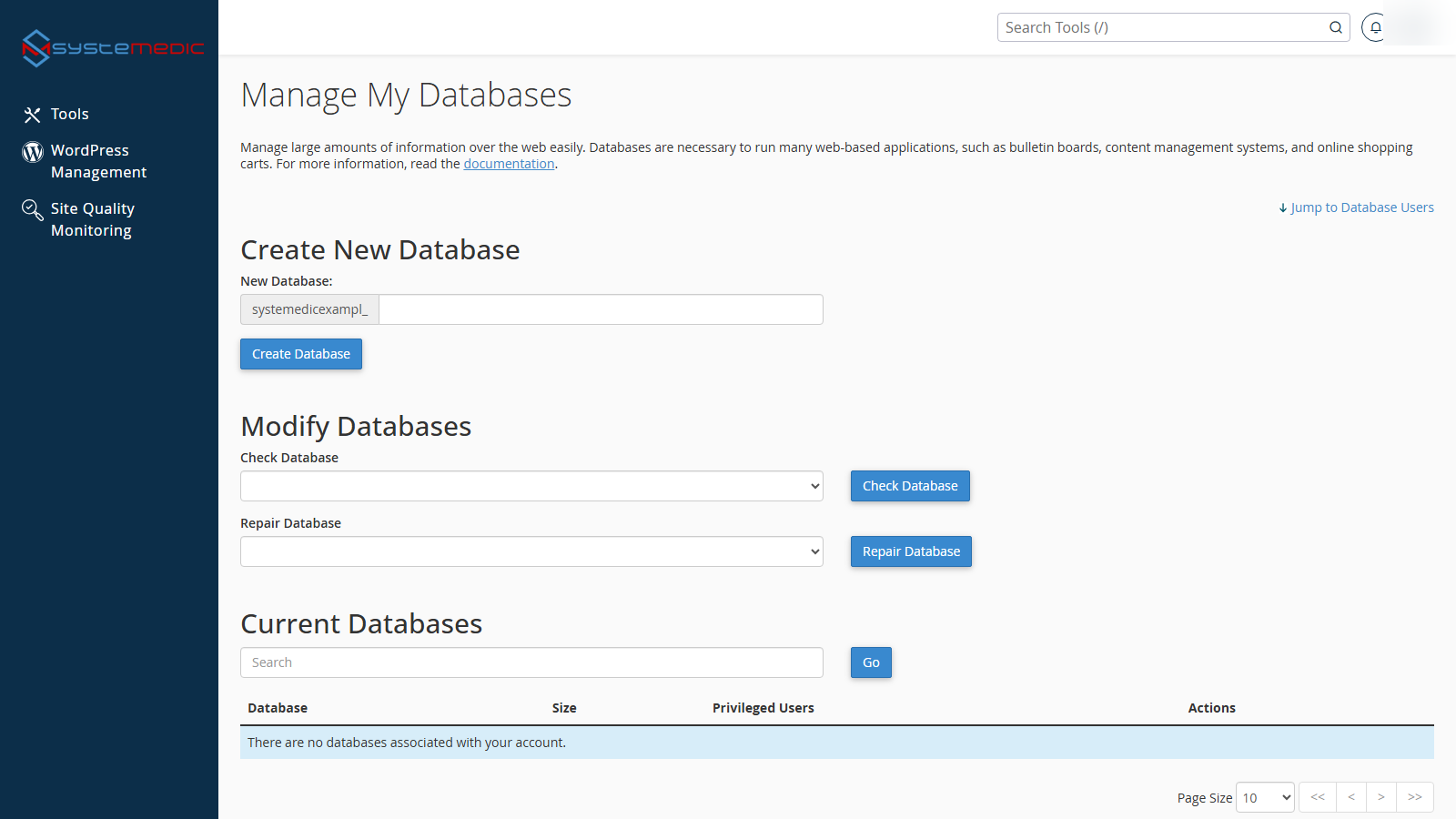
Stap 2: Maak een nieuwe database aan
- Vul onder Nieuwe database maken (Create New Database) de gewenste naam in voor de database (bijvoorbeeld
db1ofwp123). - Klik op de blauwe knop Database maken (Create Database). De volledige databasenaam krijgt automatisch een voorvoegsel van je cPanel-gebruikersnaam (bijvoorbeeld
gebruikersnaam_db1).
Stap 3: Maak een nieuwe databasegebruiker aan
Scrol op dezelfde pagina naar beneden naar de sectie MySQL-gebruikers (MySQL Users):
- Gebruikersnaam: Vul een korte gebruikersnaam in (bijvoorbeeld
dbuser). - Wachtwoord: Voer een sterk wachtwoord in of klik op Wachtwoordgenerator om automatisch een veilig wachtwoord te genereren. Bewaar dit wachtwoord goed!
- Klik op Gebruiker maken (Create User).
Stap 4: Koppel de gebruiker aan de database
Om de gebruiker toegang te geven tot de database, koppel je ze aan elkaar:
- Scrol naar Gebruiker toevoegen aan database (Add User To Database).
- Selecteer bij Gebruiker de zojuist aangemaakte gebruiker en bij Database de nieuwe database.
- Klik op Toevoegen (Add).
- Vink op het volgende scherm de optie ALLE RECHTEN (ALL PRIVILEGES) aan.
- Klik onderaan op Wijzigingen aanbrengen (Make Changes).
Gebruik bij de installatie van je website of in het bestand wp-config.php altijd het volledige voorvoegsel van zowel de database (gebruiker_db1) als de databasegebruiker (gebruiker_dbuser), met localhost als database-host.