


Mis je een belangrijk e-mailbericht of wil je weten waarom een e-mail niet is aangekomen? In de Logboeken (Log Search) van SpamExperts kun je tot in detail inzien wat er met elke binnenkomende e-mail is gebeurd. In deze handleiding leggen we uit hoe het zoeken en de statuscodes werken.
Stap 1: Open Log Search in SpamExperts
Log in op SpamExperts via cPanel (E-mail > Professional Spam Filter > Login). Klik in het linkermenu onder Incoming op Logs.
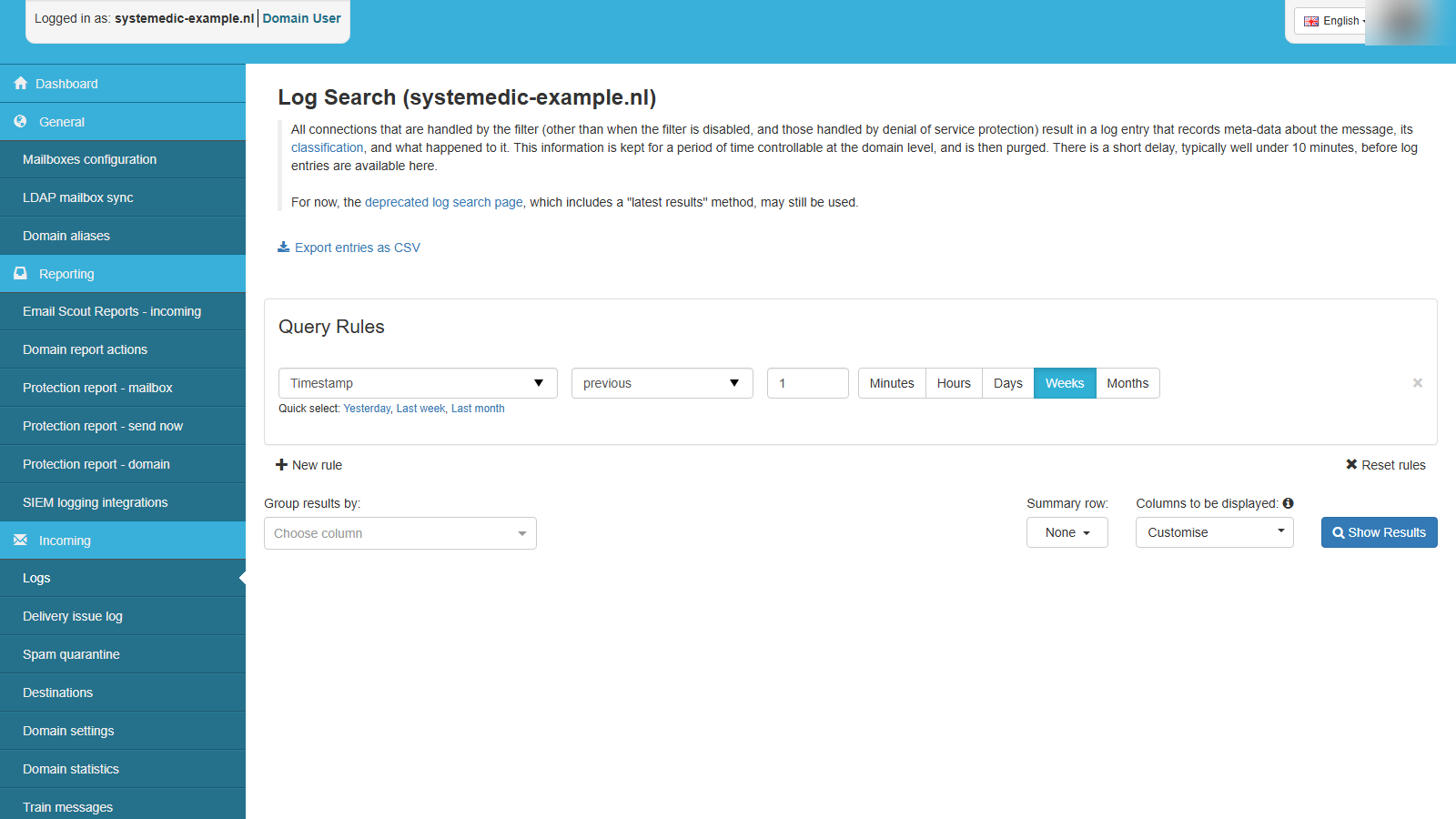
Stap 2: Zoekregels en filters instellen
Klik op + New rule (+ Nieuwe regel) om gerichter te zoeken op specifieke criteria:
- Sender (Afzender): Zoek op het e-mailadres van de afzender.
- Recipient (Ontvanger): Zoek op jouw specifieke e-mailadres.
- Subject (Onderwerp): Zoek op een trefwoord in het onderwerp.
- Timestamp (Tijdsvak): Selecteer bijvoorbeeld Afgelopen 7 dagen of een specifiek datumverloop.
Klik daarna rechts op de blauwe knop Show Results (Toon resultaten).
Uitleg van de Statuscodes in het logboek
In de resultatenkolom zie je de exacte status van elk bericht:
| Statuscode | Betekenis & Actie |
|---|---|
| Not Spam / Accepted | E-mail is goedgekeurd en succesvol afgeleverd in je mailbox. |
| Quarantined | Vastgehouden in de SpamQuarantaine als verdacht bericht. Klik op het bericht om het vrij te geven. |
| Rejected | Geweigerd door het filter (bijv. wegens schadelijke bijlage of bekende spammers-IP). |
| Whitelisted / Blacklisted | Verwerkt op basis van jouw handmatige toe- of afkeuringslijst. |
Klik op het pijltje voor een logregel om de volledige SMTP-foutcode of reden van afkeuring te bekijken. Zo zie je direct waarom een e-mail is tegengehouden!